VPS para Aspel SAE: prueba impresión, archivos y periféricos
Actualizado el 8 de noviembre de 2026 · Guía para empresas en México
Antes de contratar un VPS para Aspel SAE, comprueba una tarea completa: abre el sistema con el acceso propuesto, selecciona el recurso y recupera el resultado donde lo necesitas. Ver la vista previa no demuestra que salió la hoja; guardar un archivo en el servidor no demuestra que llegó a tu computadora. Una impresora o un lector que funcionan fuera de la sesión pueden necesitar una revisión específica dentro de ella.
Esta guía te ayuda a preparar esa comprobación con el responsable de SAE y de la infraestructura. Incluye un guion según tu tarea, modo de acceso y ubicación del recurso. Generar el guion no ejecuta ni aprueba una prueba, no dimensiona el servidor ni confirma licencias. Si hoy trabajas bien en tu instalación y no necesitas acceso remoto, primero evalúa si hace falta cambiar.
Primero identifica qué se está conectando
Un VPS es el entorno donde puede alojarse una aplicación. RDP es un modo de abrir un escritorio remoto; una estación remota propia de SAE es otro recorrido. La guía del fabricante para instalar una estación remota de SAE describe una instalación y conexión de SAE. No la tomes como prueba de que incluye un escritorio RDP ni como una autorización de licencias.
Antes de pedir la demostración, anota con tu responsable: producto y versión/reinstalable de SAE, motor de datos y versión observados, entorno Windows propuesto, modo y cliente de acceso, personas que necesitan trabajar simultáneamente y tarea concreta. La guía de instalación de SAE ayuda a identificar el contexto; sus mínimos no bastan para dimensionar tu carga ni justifican usar un sistema operativo obsoleto.
| Lo que declaras | Lo que falta identificar | Lo que no demuestra |
|---|---|---|
| Escritorio RDP | Cliente, versión, entorno y recurso disponible dentro de esa sesión. | Que todas las impresoras, carpetas o conexiones del puesto estén disponibles allí. |
| Estación remota SAE | Instalación, versión y conexión concretas de SAE. | Que sea equivalente a un escritorio RDP o a cualquier otra versión. |
| Recurso del puesto local | Computadora de la persona, modelo de equipo o ubicación exacta esperada. | Que el recurso local sea visible o utilizable desde el servidor. |
| Recurso de red | Equipo o ubicación autorizados y responsable de revisarlos. | Que una ruta parecida apunte al mismo destino o que debas cambiar permisos para probar. |
No supongas accesos ilimitados. Los usuarios de SAE y los derechos del entorno de acceso son asuntos que deben revisarse por separado para la propuesta concreta. Consulta al responsable competente, sin deducirlos del número de iconos, de una conexión que abrió o del tamaño del VPS. Para distribuir responsabilidades antes de contratar, revisa también el alcance de un servicio de servidor para ERP.
Prepara un guion para tu tarea
Elige una tarea y el contexto conocido. “Por confirmar” conserva la duda y pide identificar el recorrido antes de probarlo. Impresión aparece inicialmente solo como ejemplo. El resultado contiene solicitudes y evidencia que puedes llevar al responsable; no indica compatibilidad, éxito, capacidad ni una recomendación de compra.
Tu guion de comprobación
Solicitudes para preparar una prueba; no son resultados comprobados.
Alternativa manual, con o sin la herramienta
- Identifica la tarea, versión de SAE, acceso y destino físico o ubicación autorizada. Mantén sin confirmar lo que no conoces.
- Acuerda con el responsable un caso ficticio, sin datos de clientes, timbrado ni movimientos reales. Define antes qué resultado esperas y dónde debe aparecer.
- Pide recorrer la tarea dentro del acceso acordado y observar el resultado en el destino. Registra diferencias, responsable y siguiente comprobación. No marques satisfecho un recorrido que no se observó completo.
La evidencia cambia según la tarea
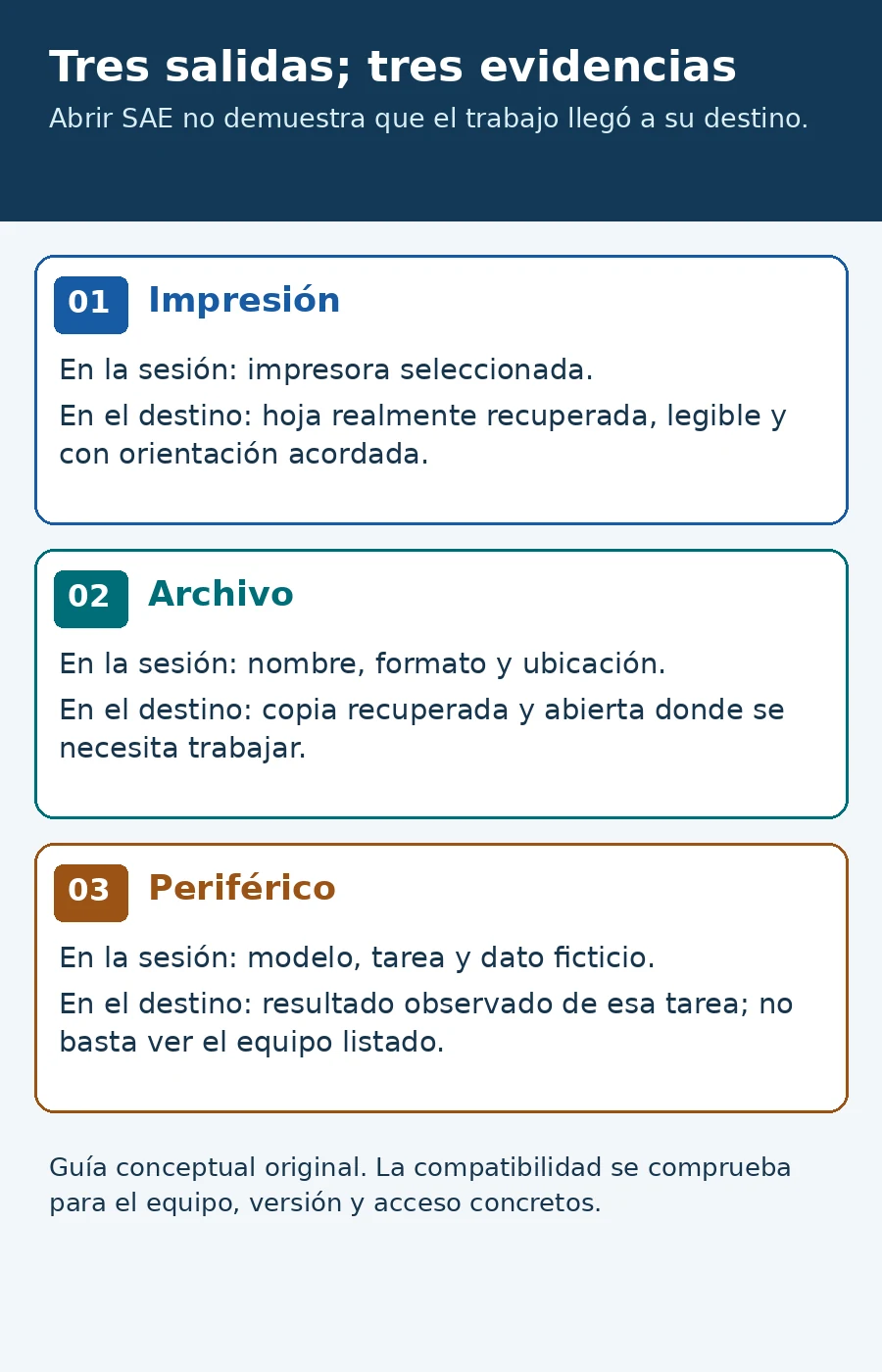
Impresión: de la vista previa a la hoja
La ayuda de SAE para seleccionar impresora identifica el destino, el papel y la orientación. La de enviar a imprimir muestra la vista previa y opciones de salida en un ejemplo de consulta. Esas funciones documentadas no prueban que tu impresora esté disponible en tu sesión remota.
Pide usar una consulta de prueba sin datos reales y comprobar el nombre de la impresora dentro de SAE frente al equipo físico acordado. Si se autoriza una página de prueba, recupera esa hoja y revisa legibilidad, márgenes y orientación. Que imprima desde otra aplicación o fuera de la sesión no sustituye este recorrido. Si sale en otro lugar o no sale, conserva la diferencia para que la revise el responsable.
Archivo: de “guardado” a copia recuperada
La ayuda de consulta de sucursales de SAE documenta exportaciones a Excel, HTML y XML para esa consulta. No supone que todas las consultas y versiones tengan los mismos formatos.
Acuerda una consulta ficticia, formato disponible, aplicación con la que abrirlo y ubicación autorizada. Identifica dónde quedó la copia y pide recuperarla y abrirla desde el lugar de trabajo previsto. “C:” dentro del escritorio remoto no demuestra que sea el disco de la computadora desde la que te conectas. No cambies rutas o permisos para forzar el resultado; pide al responsable identificar el recorrido autorizado.
Periférico: del modelo a una tarea observable
Si necesitas un lector, una báscula u otro dispositivo, identifica modelo, conexión, integración requerida y la tarea exacta. Son ejemplos de recursos que podrían requerir revisión, no una lista de equipos compatibles con SAE, RDP o CBW. Ser USB o funcionar fuera de la sesión no demuestra que esa tarea funcionará dentro de ella.
Pide al responsable demostrar el recorrido con un dato ficticio y sin registrar movimientos reales: qué dato entra, dónde lo recibe SAE y qué resultado espera la persona. Si hace falta una integración, déjala identificada como pendiente. Repetir una tarea observada ayuda a comprobar ese caso; no certifica otros modelos o funciones.
Deja un registro que permita continuar
Conserva un registro privado de la versión, tarea, contexto, resultado esperado, resultado observado, diferencia, responsable y fecha de la siguiente revisión. Usa descripciones o material ficticio; no compartas bases, comprobantes, credenciales o datos fiscales para explicar una duda comercial.
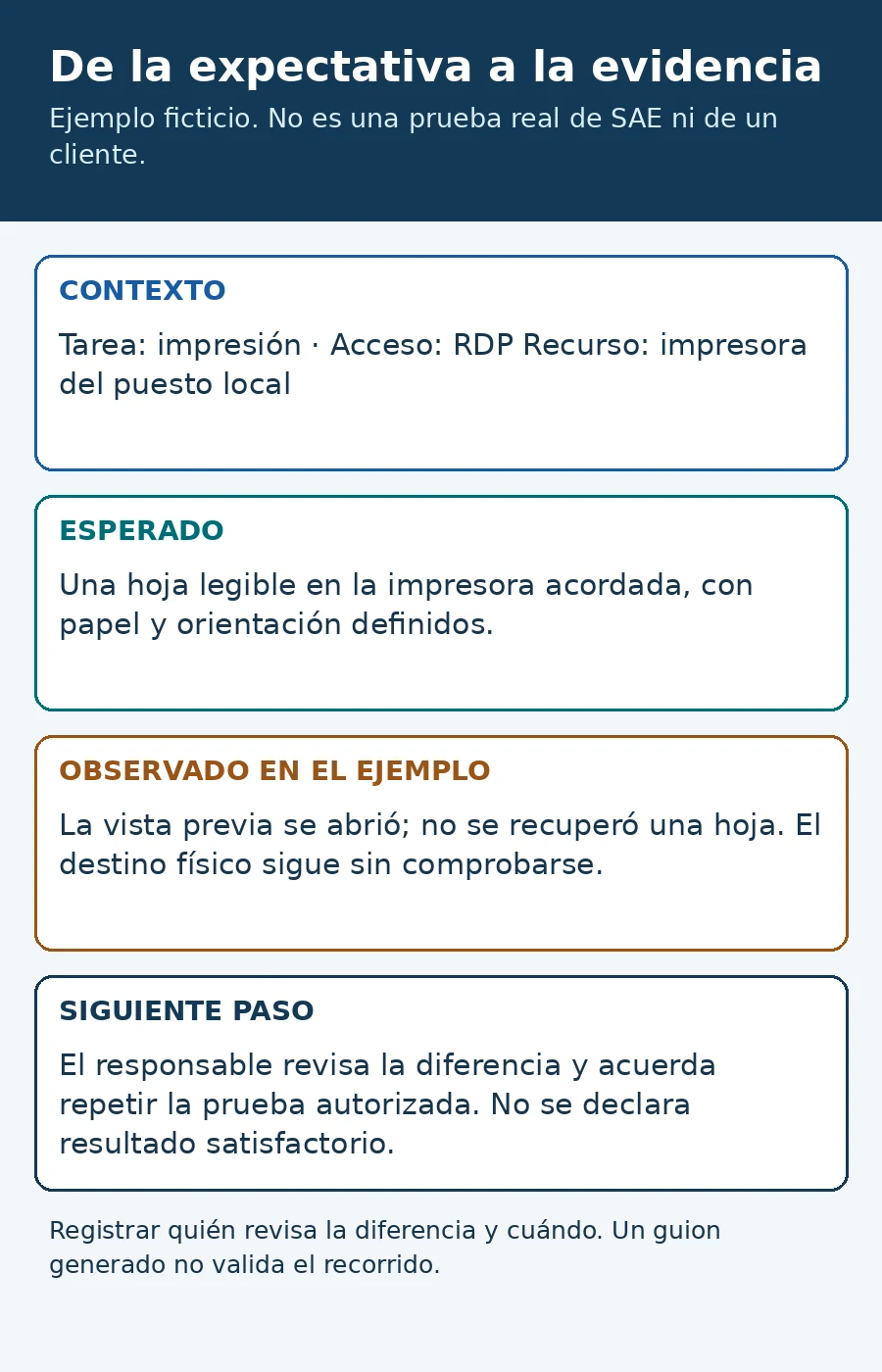
Antes de un cambio real, define por separado respaldo y prueba de recuperación, ventana de trabajo, responsables, comunicación, aceptación y cómo volver atrás. Incluye capacitación de las personas para reconocer su sesión, sus archivos y los canales de ayuda. El artículo sobre preparar un piloto de migración de ERP trata esa decisión más amplia; este guion se concentra en las salidas y recursos de una tarea.
Si aparece una diferencia, concreta la siguiente pregunta
“No funciona” puede significar que no aparece la impresora, sale en otro equipo, el formato no abre o el dato del dispositivo no llega al campo esperado. Conserva el síntoma observado y el contexto, sin atribuir la causa al VPS, a SAE o a la red por intuición. No necesitas modificar seguridad, instalar componentes ni cambiar permisos para redactar el registro; esos cambios corresponden al responsable autorizado después de revisar el caso.
Qué puede aportar la IA en este paso
Puede ayudar a ordenar notas ficticias y convertir una diferencia en una pregunta clara. Su impacto aquí es limitado: un texto generado no observa tu hoja, no abre tu archivo ni demuestra la integración de un dispositivo. Revisa nombres y versiones con una persona responsable. No cargues bases, documentos fiscales, capturas con datos personales o contraseñas; tampoco conectes la sesión o el equipo para completar este guion.
Qué puedes consultar con Cobalt Blue Web
ERP Nube México es un centro editorial especializado que dirige las consultas comerciales de infraestructura a Cobalt Blue Web (CBW). No es el fabricante de Aspel ni una certificación independiente de compatibilidad. CBW ofrece servidores virtuales VPS Windows y Linux para aplicaciones empresariales a empresas de México, con atención en español. Puede revisar contigo infraestructura, dimensionamiento y coordinación de migración según la propuesta.
Para un caso Aspel, pide que la propuesta identifique el entorno Windows, accesos previstos, usuarios simultáneos declarados, alcance de administración, respaldo, monitoreo y responsables. Las licencias de ERP y SQL y el soporte funcional de la aplicación se revisan por separado; no los des por incluidos en el precio de un VPS. La compatibilidad de una impresora o periférico y el resultado de la prueba requieren su propia comprobación. Consulta los niveles de servicio de CBW para acordar canales, horarios y límites aplicables, sin suponer atención 24/7 universal.
Un acompañamiento con alcance claro puede aportar coordinación y responsabilidades que tu equipo necesita valorar frente a atenderlo internamente o con un integrador de SAE. No garantiza ahorro, continuidad o retorno de inversión. Si tu necesidad se limita a una configuración funcional de SAE y la infraestructura actual cumple, puede bastar el responsable o integrador de la aplicación.
Consulta con CBW la infraestructura para tu caso. Lleva producto y versión, modo de acceso por confirmar o identificado, tarea, cantidad de personas simultáneas declaradas y descripción de la diferencia sin datos sensibles. El contacto es para orientación comercial; el guion no reserva un servicio ni envía información.
Preguntas antes de contratar
¿Un VPS incluye RDP para todas las personas?
No lo supongas. Pide identificar los accesos y condiciones de la propuesta y revisar por separado licencias de aplicación y del entorno con el responsable competente. No hay una cantidad ilimitada acreditada por esta guía.
¿CBW garantiza que funcionará mi impresora o lector?
Esta guía no acredita esa garantía. Identifica el modelo y la tarea, acuerda una prueba con los responsables y documenta el resultado dentro del entorno propuesto antes de decidir.
¿La impresión o exportación observada equivale a aprobar la migración?
No. Es evidencia de una tarea y contexto concretos. Respaldo, recuperación, otras funciones, licencias, capacidad, aceptación y responsabilidades necesitan su revisión correspondiente.
¿Qué precio o ahorro puedo esperar?
Este guion no calcula precios ni ahorro. Compara propuestas con el mismo alcance, licencias, administración, respaldo, trabajo de migración y soporte. No se publican porcentajes de ahorro ni supuestos casos de clientes como evidencia.
Fuentes y alcance
Revisión documental: 8 de noviembre de 2026. Se enlazan las ayudas oficiales junto a las funciones que describen y los servicios de CBW junto al alcance comercial. Las ayudas de SAE explican operaciones e instalaciones concretas; no son una validación de tu VPS, dispositivo, licencia o carga. Los guiones, infografías y ejemplo de registro son recursos originales de preparación; no contienen mediciones ni resultados de clientes.