CONTPAQi se congela o pierde conexión: cómo diagnosticar la causa
Actualizado el 15 de septiembre de 2026 · Guía para empresas en México
Cuando CONTPAQi se congela, deja de responder o pierde la conexión con el servidor, cambiar el equipo inmediatamente puede ser un error. El problema puede estar en la red, en una terminal específica, en SQL Server, en una configuración de firewall o incluso en una operación concreta que está tardando demasiado.
La clave es determinar qué está fallando, a quién afecta y en qué momento ocurre. Con esa información es mucho más fácil decidir si necesitas revisar la infraestructura, la configuración de SQL Server, la red o el propio sistema.
¿Qué diferencia hay entre que CONTPAQi esté lento y que pierda conexión?
Aunque para el usuario ambos problemas pueden sentirse como “CONTPAQi no funciona”, técnicamente son situaciones diferentes.
| Lo que observa el usuario | Qué puede estar ocurriendo | Qué conviene revisar primero |
|---|---|---|
| Una operación tarda, pero termina | Problema de rendimiento | SQL Server, recursos y operación ejecutada |
| La pantalla parece congelada | Espera de una operación o recurso | SQL Server, bloqueos, recursos y operación |
| CONTPAQi se desconecta | Interrupción de la comunicación | Red, servidor, instancia y firewall |
| Solo una computadora falla | Problema localizado en el cliente o su conexión | Terminal, red y configuración local |
| Todas las computadoras fallan | Problema centralizado | Servidor, SQL Server o red principal |
| Solo una sucursal presenta el problema | Problema relacionado con esa ruta de comunicación | VPN, enlace, red y conectividad |
Hay además una diferencia importante cuando aparece un mensaje de tiempo de espera agotado. Microsoft distingue entre el tiempo de espera de una consulta y el tiempo de espera de conexión: el primero ocurre durante la ejecución de una consulta y el segundo al intentar establecer la conexión. Por eso, ambos casos requieren líneas de investigación diferentes.
Primero identifica qué tipo de problema estás teniendo
Antes de tocar el servidor, responde estas preguntas:
- ¿CONTPAQi se congela o realmente se cierra?
- ¿Aparece algún mensaje de error?
- ¿El problema ocurre al abrir el sistema o al ejecutar una operación?
- ¿Le sucede a todos los usuarios?
- ¿Solo ocurre en una computadora?
- ¿Sucede en una sucursal específica?
- ¿Comenzó después de un cambio en la red, servidor, VPN o software?
Estas respuestas reducen rápidamente el número de posibles causas. Por ejemplo, si una sola terminal pierde conexión mientras las demás continúan trabajando normalmente, empezar cambiando el servidor tiene poco sentido.
¿CONTPAQi se desconecta de todos o solamente de un usuario?
Esta es una de las preguntas más útiles del diagnóstico.
| Situación | Qué sugiere |
|---|---|
| Solo una terminal se desconecta | Revisar esa computadora, su conexión y configuración. |
| Varias terminales de la misma sucursal fallan | Revisar la red o el enlace de esa ubicación. |
| Todas las terminales fallan al mismo tiempo | Revisar servidor, SQL Server y conectividad central. |
| El problema aparece y desaparece | Buscar interrupciones intermitentes, cambios recientes o problemas de estabilidad. |
Esta clasificación ayuda a evitar una conclusión apresurada: una desconexión no significa automáticamente que el servidor haya quedado pequeño.
¿Qué pasa si CONTPAQi se congela pero no se desconecta?
Si la aplicación continúa abierta pero una operación parece quedarse detenida, el problema puede estar relacionado con la ejecución de una consulta, una espera dentro de SQL Server o una operación que requiere más recursos de los disponibles.
También pueden existir sesiones esperando a que otro proceso libere un recurso. Desde el punto de vista del usuario, esto puede sentirse igual que un sistema congelado.
Por eso es importante identificar qué operación estaba realizando el usuario cuando dejó de responder.
No es lo mismo que CONTPAQi se quede detenido al abrir una empresa que al generar un reporte, registrar una póliza, consultar información histórica o ejecutar un proceso que involucra una gran cantidad de datos.
¿Cómo saber si el problema está en la red?
Si CONTPAQi funciona correctamente en el servidor pero una terminal pierde comunicación, la red merece atención antes de asumir que SQL Server está fallando.
En una oficina con varias computadoras pueden intervenir distintos elementos: conexión física o Wi-Fi, switches, routers, VPN, resolución de nombres, reglas de seguridad y comunicación con los puertos utilizados por SQL Server.
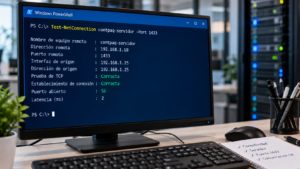
Una herramienta útil para comprobar la comunicación es Test-NetConnection, disponible en PowerShell. Permite realizar pruebas de conectividad hacia un equipo y comprobar, entre otros datos, si una conexión TCP al puerto indicado puede establecerse.
Consulta la documentación de Microsoft sobre Test-NetConnection y las pruebas de conectividad.
Por ejemplo, una prueba puede plantearse hacia el servidor y el puerto correspondiente a la instancia que se está utilizando:
Test-NetConnection <Servidor> -Port <Puerto>

Una sucursal que falla merece atención aparte
Si los usuarios de la oficina principal trabajan normalmente y el problema aparece únicamente en una sucursal, el diagnóstico cambia.
En ese escenario conviene revisar:
- Conectividad entre la sucursal y la oficina central.
- VPN, si existe.
- Latencia y estabilidad del enlace.
- Resolución del nombre del servidor.
- Reglas de firewall.
- Cambios recientes en routers o equipos de red.
Si el problema está limitado a una ubicación, la infraestructura central no debería ser el primer sospechoso sin antes comprobar el camino que sigue la comunicación.
¿Y si el problema está en SQL Server?
SQL Server ocupa una posición central en las instalaciones de CONTPAQi que utilizan este motor, por lo que una falla de comunicación con la instancia puede impedir que los usuarios trabajen correctamente.
Cuando varios usuarios dejan de conectarse al mismo tiempo, conviene revisar al menos:
- Si el servidor está disponible.
- Si el servicio o instancia de SQL Server está funcionando.
- Si los datos de conexión son correctos.
- Si el puerto utilizado está disponible.
- Si otros clientes pueden establecer conexión.
- Si hubo cambios recientes en servidor, red o seguridad.
Un error de conexión no demuestra por sí solo que SQL Server esté dañado. Primero hay que comprobar dónde se rompe la comunicación.

Firewall: una causa que puede pasar desapercibida
Un firewall correctamente configurado protege el servidor, pero una regla incorrecta puede impedir que los equipos autorizados establezcan comunicación con SQL Server.
En este punto conviene revisar las reglas del Firewall de Windows y los puertos utilizados por la instancia. La configuración necesaria depende de cómo esté instalado y publicado SQL Server en ese entorno.
Esta revisión cobra especial importancia cuando una conexión funcionaba anteriormente y dejó de hacerlo después de una modificación de seguridad, actualización, cambio de red o migración del servidor.
¿Cómo diferenciar un problema de conexión de uno de rendimiento?
| Indicador | Probable línea de investigación |
|---|---|
| La operación tarda, pero finalmente termina | Rendimiento de la consulta, SQL Server o recursos. |
| La aplicación pierde comunicación con el servidor | Red, puerto, firewall, servidor o instancia. |
| Solo una computadora presenta el problema | Cliente, red local o configuración de esa terminal. |
| Todos los usuarios fallan simultáneamente | Servidor, SQL Server o infraestructura central. |
| Solo falla una operación concreta | Revisar esa operación y lo que ejecuta en SQL Server. |
| El problema aparece únicamente desde una sucursal | Revisar el enlace entre ubicaciones. |
La diferencia es importante porque un tiempo de espera puede producirse mientras una consulta está ejecutándose, mientras que un problema de conexión puede impedir que la comunicación se establezca correctamente desde el principio.
Qué revisar según el síntoma
| Síntoma | Primera revisión | Evita hacer esto primero |
|---|---|---|
| Solo una PC se desconecta | Red y configuración de esa terminal | Cambiar todo el servidor |
| Todas las PC se desconectan | Servidor, SQL Server y red central | Reinstalar terminales sin diagnóstico |
| Solo una sucursal falla | Enlace, VPN y firewall | Aumentar recursos del servidor sin comprobar conectividad |
| Una operación específica se congela | Operación y SQL Server | Aumentar tiempos de espera inmediatamente |
| El sistema falla después de un cambio | Identificar qué cambió | Modificar varias cosas al mismo tiempo |
Diagnóstico en 7 pasos
- Registra el mensaje exacto.
No basta con anotar “se desconectó”. Guarda el texto del error, una captura o cualquier código que aparezca.
- Anota la fecha y hora.
Esto permite relacionar el problema con eventos del servidor, la red, actualizaciones o procesos que estaban ejecutándose.
- Determina el alcance.
Comprueba si afecta a un usuario, varias terminales, una sucursal o a toda la organización.
- Identifica la operación.
Pregunta qué estaba haciendo el usuario: abrir una empresa, consultar información, registrar movimientos, generar reportes o ejecutar otro proceso.
- Compara con otra terminal.
Si es posible, realiza la misma operación desde otro equipo. Esta comparación ayuda a determinar si el problema está localizado.
- Comprueba la conectividad.
Desde el equipo afectado puede revisarse la comunicación con el servidor y el puerto correspondiente utilizando herramientas como Test-NetConnection.
- Revisa servidor y SQL Server.
Si el problema afecta a varios usuarios, comprueba el estado del servidor, la instancia, los servicios involucrados, la conectividad y los cambios recientes.
El objetivo de estos siete pasos no es encontrar una solución a ciegas, sino conseguir suficiente evidencia para saber en qué parte de la cadena aparece la falla.

Errores que debes evitar al intentar solucionarlo
Reiniciar el servidor una y otra vez
Un reinicio puede hacer que el problema desaparezca temporalmente, pero también puede eliminar información útil para investigar qué estaba ocurriendo.
Si el problema vuelve a aparecer, el reinicio no habrá resuelto la causa.
Suponer que todo problema de conexión es culpa del servidor
Una terminal con problemas de red puede producir síntomas que parecen una falla del servidor. Por eso es importante comparar equipos y ubicaciones.
Aumentar el tiempo de espera como primera solución
Si una consulta tarda demasiado, aumentar el tiempo de espera puede ocultar el síntoma sin resolver aquello que está provocando la demora.
Primero hay que saber si el problema está en la consulta, SQL Server, los recursos disponibles o la comunicación.
Cambiar la infraestructura sin comprobar el problema
Comprar un servidor más potente puede ser una buena decisión cuando los recursos realmente son insuficientes. Pero si el problema está en una regla de firewall o en la conexión de una sucursal, aumentar CPU o memoria no solucionará la causa.
Cambiar varias cosas al mismo tiempo
Modificar servidor, red, configuración de SQL Server y terminales simultáneamente hace más difícil saber qué cambio solucionó el problema o cuál pudo haberlo provocado.
¿Cuándo sí conviene revisar la infraestructura?
La infraestructura merece una revisión más profunda cuando la evidencia apunta al servidor o cuando el problema afecta a varios usuarios y coincide con una carga elevada.
Algunas señales útiles son:
- El problema afecta a varios usuarios al mismo tiempo.
- El servidor presenta una carga elevada durante el incidente.
- Las operaciones se vuelven progresivamente más lentas.
- El problema aparece cuando aumenta el número de usuarios trabajando simultáneamente.
- SQL Server presenta esperas o procesos que tardan más de lo habitual.
- El servidor concentra otros servicios que compiten por recursos.
- La infraestructura cambió recientemente y desde entonces comenzaron los problemas.
En este punto ya tiene sentido analizar CPU, memoria, almacenamiento, red, SQL Server y la distribución de servicios. La decisión de ampliar, reorganizar o sustituir infraestructura debe partir de ese diagnóstico.
Qué hacer cuando la infraestructura forma parte del problema
Si después de revisar terminales, conectividad, SQL Server y red se encuentra un cuello de botella real en la infraestructura, entonces sí vale la pena evaluar alternativas como ampliar recursos, separar servicios, actualizar el servidor o migrar a una arquitectura diferente.
En ese escenario, Cobalt Blue Web puede participar en la evaluación de la infraestructura y ayudar a determinar qué solución tiene sentido para el entorno concreto, en lugar de partir directamente de la compra de un servidor nuevo.
La ventaja de llegar a esta etapa con un diagnóstico previo es que la conversación cambia de “CONTPAQi se desconecta” a una pregunta mucho más útil: “¿qué componente está provocando la interrupción y qué cambio lo corrige?”
Qué información conviene entregar a un especialista
Si vas a solicitar soporte técnico o una evaluación de infraestructura, prepara esta información:
- Versión del sistema CONTPAQi utilizado.
- Número aproximado de usuarios afectados.
- Equipos o sucursales donde ocurre.
- Fecha y hora de los incidentes.
- Mensaje exacto o captura del error.
- Operación que estaba realizando el usuario.
- Nombre o dirección del servidor utilizado.
- Información disponible sobre la instancia de SQL Server.
- Si existe VPN o conexión entre sucursales.
- Cambios recientes en servidor, red, firewall o software.
- Si reiniciar el equipo o servidor modifica temporalmente el comportamiento.
Cuanto más precisa sea esta información, menos probable será que el diagnóstico termine en una serie de cambios realizados por prueba y error.
La clave es descubrir dónde se rompe la comunicación
Cuando CONTPAQi se congela o pierde conexión, el objetivo no debería ser cambiar el servidor lo antes posible. Primero hay que determinar si el problema aparece en la terminal, la red, la comunicación con el servidor, SQL Server, el firewall o una operación específica.
Una vez identificado el punto donde aparece la falla, la solución suele ser mucho más clara.
Si el problema está en la red, se corrige la comunicación. Si está en SQL Server, se investiga la instancia y las operaciones involucradas. Si la infraestructura realmente está limitada, entonces se dimensiona una solución adecuada.
Ese orden evita gastar en infraestructura que no resuelve el problema y permite tomar decisiones técnicas con evidencia.